A.
TOP-VIEW에서 외부 데이터베이스를 연결하는 방법은 다음과 같습니다.
1. 데이터베이스 생성 (My SQL)
- MySQL 설치
: MySQL 공식 사이트에서 MySQL Installer로 설치하고, 설치 과정에서 root 비밀번호를 설정한 뒤 완료합니다.
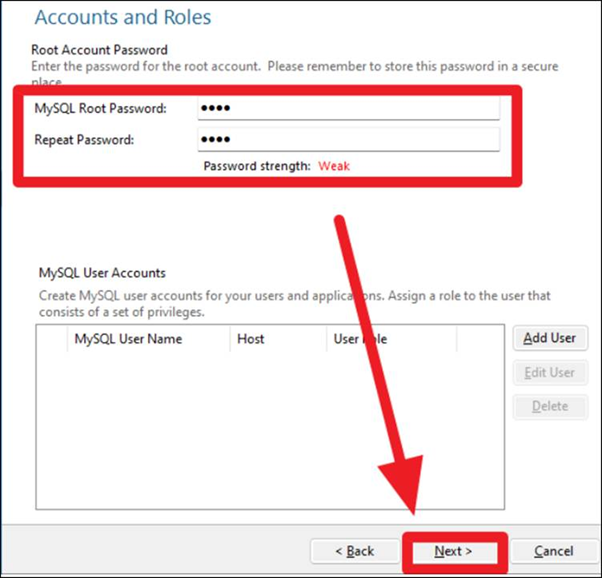
2. Workbench 실행 및 연결 프로필 생성
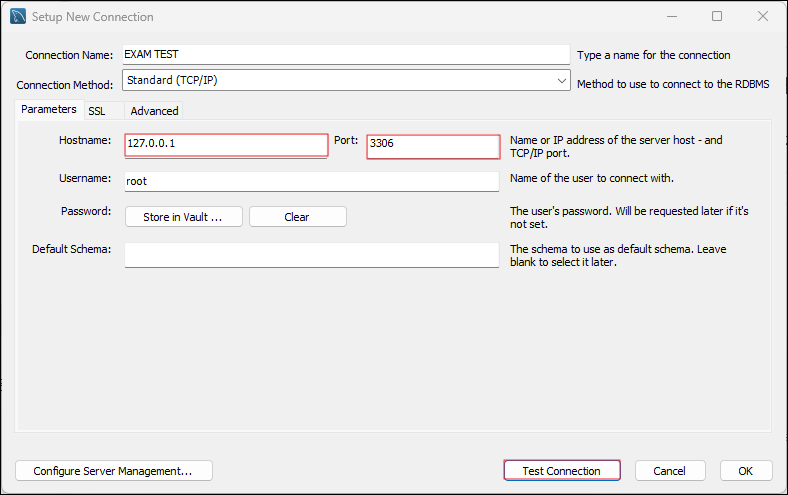
MySQL Workbench를 실행하고 홈 화면의 MySQL Connections 영역에서 + (Add Connection)을 클릭합니다.
Connection Name을 입력합니다.
Connection Method는 Standard (TCP/IP)로 선택합니다.
Hostname은 127.0.0.1, Port는 3306으로 입력합니다.
Username에 root를 입력하고 Test Connection을 눌러 비밀번호를 입력합니다.
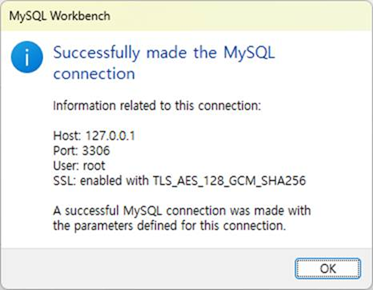
연결에 성공하면 “Successfully made the MySQL connection” 메시지를 확인합니다.
3. 접속 및 데이터베이스 생성.
생성한 연결 프로필을 클릭해 접속합니다.
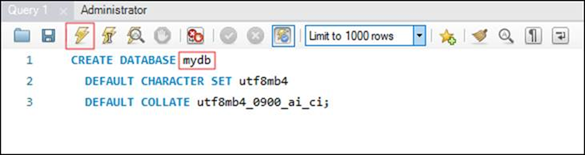
상단 메뉴에서 쿼리 -> 실행하기를 선택하고, 아래 예시처럼 데이터베이스 생성 쿼리를 입력해 실행합니다.
이 쿼리는 이름이 mydb인 데이터베이스를 생성합니다
4. TOP-VIEW와 연동
TOP Design Studio 상단 메뉴에서 [프로젝트] → [데이터베이스]를 클릭합니다.

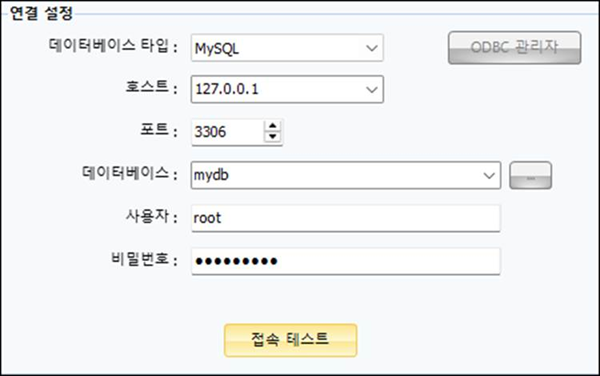
[데이터베이스 추가] 버튼을 눌러 새 연결을 생성합니다.

데이터베이스 타입: Oracle, MySQL, SQLite, ODBC 중 선택합니다.
호스트: 데이터베이스가 설치된 서버(PC)의 IP를 입력합니다.
포트: 해당 데이터베이스가 사용하는 포트 번호를 입력합니다.
데이터베이스: 서비스 이름 또는 DB 이름을 입력합니다.
사용자: 로그인 ID를 입력합니다.
비밀번호: 로그인 비밀번호를 입력합니다.
5. 접속 테스트
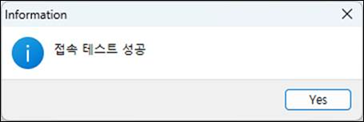
모든 설정값을 입력한 뒤, [접속 테스트] 버튼을 눌러 정상적으로 연결되는지 확인합니다.